Ada beberapa hal yang lebih membuat frustrasi daripada mencoba mengirim pesan di Grindr dan melihat kesalahan “Pesan Tidak Didukung” muncul di layar. Bagi pengguna yang mengandalkan aplikasi untuk bertemu orang baru, membangun koneksi, atau sekadar mengobrol, masalah tak terduga ini dapat mengganggu percakapan pada saat yang paling buruk. Untungnya, kesalahan ini biasanya bersifat sementara dan dapat diperbaiki dengan cepat hanya dengan beberapa langkah mudah.
TLDR: Kesalahan “Pesan Tidak Didukung” Grindr biasanya muncul karena gangguan aplikasi, versi usang, file media yang tidak didukung, atau masalah konektivitas. Sebagian besar pengguna dapat memperbaikinya dengan cepat dengan memperbarui aplikasi, membersihkan cache, memeriksa koneksi internet, atau menginstal ulang Grindr. Dalam beberapa kasus, format media yang tidak didukung atau pembatasan terkait akun menjadi penyebabnya. Mengikuti langkah-langkah pemecahan masalah sederhana biasanya memulihkan pesan normal dalam beberapa menit.
Apa Arti “Pesan Tidak Didukung” di Grindr?
Kesalahan “Pesan Tidak Didukung” biasanya muncul ketika Grindr tidak dapat menampilkan atau memproses pesan dengan benar. Alih-alih menampilkan teks, gambar, atau video yang dikirim, aplikasi malah menggantinya dengan pemberitahuan yang menunjukkan bahwa pesan tersebut tidak didukung. Ini bisa terjadi ketika:
- Versi aplikasi sudah usang
- Pesan tersebut berisi format media yang tidak didukung
- Ada masalah sinkronisasi antar perangkat
- Cache aplikasi rusak
- Pengirim menggunakan fitur aplikasi baru yang tidak didukung oleh versi lama
Dalam kebanyakan kasus, masalahnya lebih berkaitan dengan kompatibilitas atau gangguan teknis sementara, bukan masalah akun yang serius.
Gambar tidak ditemukan di postmeta
Penyebab Umum Kesalahan Pesan Tidak Didukung
1. Versi Aplikasi Kedaluwarsa
Salah satu penyebab paling umum adalah menjalankan Grindr versi lama. Saat platform memperkenalkan fitur baru, versi lama mungkin tidak mengenali format pesan tertentu. Jika seseorang mengirimkan stiker, reaksi, atau file media jenis baru, aplikasi yang sudah ketinggalan zaman mungkin akan melabelinya sebagai tidak didukung.
2. Data Cache Rusak
Aplikasi menyimpan file sementara untuk mempercepat kinerja. Seiring waktu, data cache ini dapat rusak. Jika ini terjadi, aplikasi mungkin tidak berfungsi dan menampilkan kesalahan seperti pesan yang tidak didukung.
3. Format Media Tidak Didukung
Terkadang pesan itu sendiri yang menjadi masalahnya. Jika pengguna mengirimkan format file yang tidak didukung sepenuhnya oleh Grindr—seperti gambar beresolusi tinggi tertentu atau codec video langka—aplikasi penerima mungkin gagal merendernya dengan benar.
4. Koneksi Internet Buruk
Jaringan yang tidak stabil dapat mengganggu pengunduhan pesan. Jika aplikasi tidak dapat sepenuhnya mengambil data pesan dari server Grindr, aplikasi mungkin menandainya sebagai tidak didukung.
5. Pembatasan Akun atau Kesalahan Sinkronisasi
Terkadang, masalah sisi server atau masalah sinkronisasi akun menyebabkan pesan tidak muncul dengan benar. Hal ini jarang terjadi tetapi dapat terjadi selama pembaruan atau pemeliharaan teknis di seluruh platform.
Cara Memperbaiki Kesalahan Pesan Grindr yang Tidak Didukung dengan Cepat
Kabar baiknya adalah sebagian besar pengguna dapat menyelesaikan masalah ini dalam beberapa menit. Di bawah ini adalah solusi tercepat dan paling efektif.
1. Perbarui Aplikasi Grindr
Langkah pertama dan paling sederhana adalah memeriksa pembaruan.
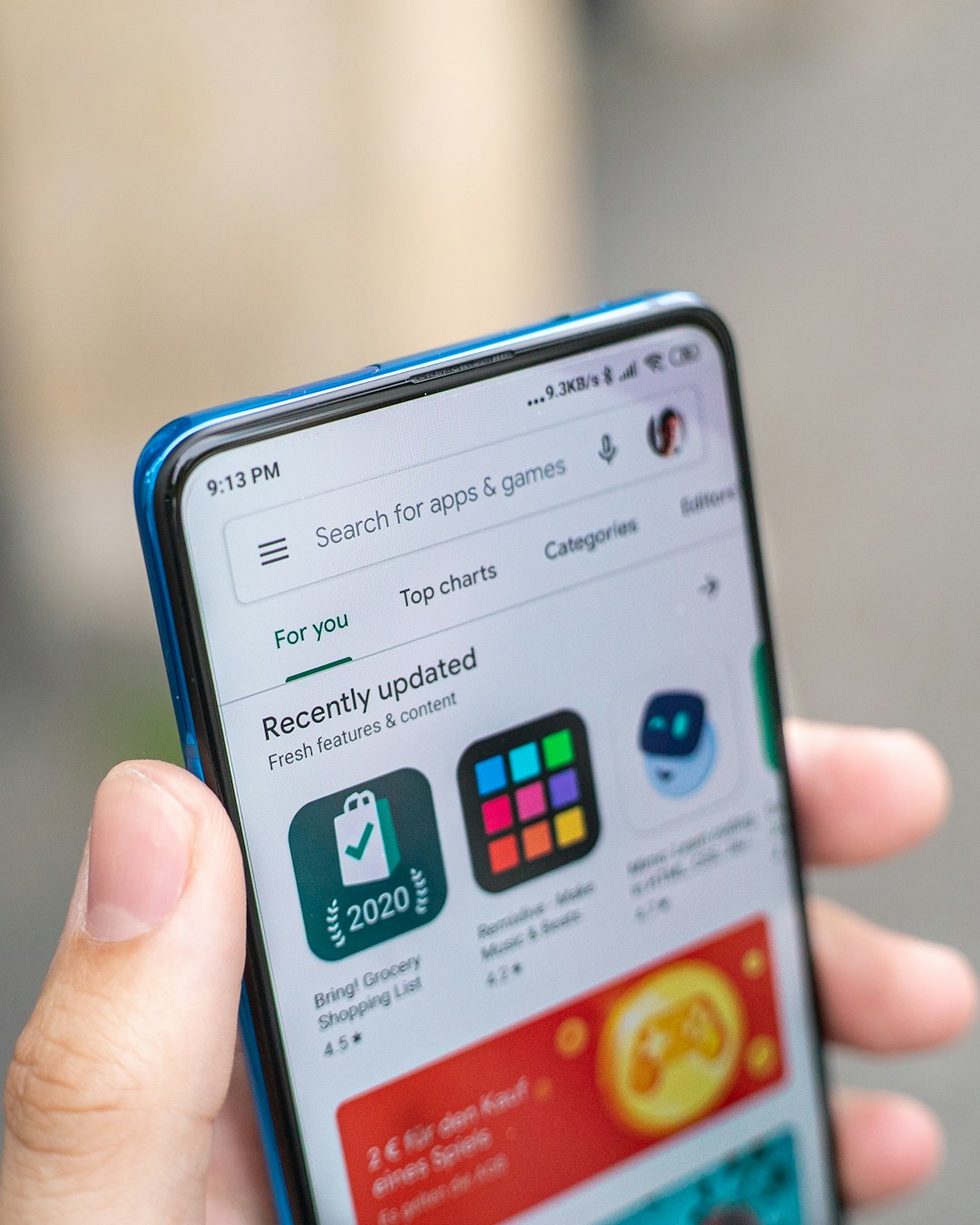
- Buka App Store (iOS) atau Google Play Store (Android)
- Cari Grindr
- Mengetuk Memperbarui jika tersedia
Pembaruan memastikan kompatibilitas dengan fitur perpesanan terbaru dan sering kali segera mengatasi kesalahan pesan yang tidak didukung.
2. Mulai ulang Aplikasi
Terkadang masalahnya hanyalah kesalahan kecil. Menutup dan membuka kembali aplikasi dapat menyegarkan koneksinya ke server Grindr.
- Tutup sepenuhnya Grindr dari menu aplikasi terkini
- Tunggu beberapa detik
- Buka kembali aplikasi
Reset sederhana ini dapat memperbaiki masalah pemuatan atau sinkronisasi sementara.
3. Hapus Cache Aplikasi (Android)
Pengguna Android dapat menghapus data cache tanpa menghapus akun mereka:
- Pergi ke Pengaturan
- Memilih Aplikasi atau Manajer Aplikasi
- Temukan dan ketuk penggiling
- Memilih Penyimpanan
- Mengetuk Hapus Tembolok
Ini menghapus file-file sementara yang rusak sekaligus menjaga informasi login tetap utuh.
Catatan: Pengguna iPhone tidak memiliki opsi pembersihan cache langsung. Mereka mungkin perlu menginstal ulang aplikasinya.
4. Instal ulang Aplikasi
Jika memperbarui dan memulai ulang tidak membantu, menghapus instalan dan menginstal ulang Grindr dapat menyelesaikan masalah perangkat lunak yang lebih dalam.
- Hapus aplikasi dari perangkat
- Nyalakan ulang telepon
- Unduh Grindr lagi dari toko resmi
- Masuk kembali ke akun
Ini menyegarkan semua file aplikasi dan sering kali menghilangkan kesalahan pesan tidak didukung yang terus-menerus.
5. Periksa Konektivitas Internet
Sinyal yang lemah dapat menyebabkan pengunduhan pesan atau media tidak lengkap.
- Beralih antara WiFi dan data seluler
- Pindah ke area dengan penerimaan yang lebih kuat
- Mulai ulang router jika menggunakan WiFi
Setelah koneksi stabil, buka kembali obrolan untuk melihat apakah pesan dimuat dengan benar.
6. Minta Pengirim untuk Mengirim Ulang Pesan
Jika kesalahan terjadi hanya pada pesan tertentu, solusi paling sederhana adalah meminta pengirim mengirim ulang pesan tersebut. Terkadang, pesan rusak selama transmisi, dan mengirimkannya kembali akan menyelesaikan masalah secara instan.
7. Periksa Gangguan Server
Dalam kasus yang jarang terjadi, masalahnya berasal dari server Grindr, bukan perangkat pengguna. Memeriksa platform media sosial atau situs web pelaporan pemadaman listrik dapat memastikan apakah situs lain mengalami masalah serupa.
Mencegah Kesalahan di Masa Mendatang
Meskipun tidak semua masalah teknis dapat dihindari, pengguna dapat mengurangi kemungkinan terjadinya kesalahan ini dengan mengikuti beberapa praktik terbaik:
- Selalu perbarui aplikasi secara berkala
- Pertahankan ruang penyimpanan perangkat yang memadai
- Gunakan koneksi internet yang stabil
- Hindari memasang versi aplikasi yang tidak resmi atau dimodifikasi
- Nyalakan ulang perangkat sesekali untuk meningkatkan kinerja
Pemeliharaan berkala terhadap aplikasi dan perangkat memastikan pengoperasian yang lebih lancar dan lebih sedikit gangguan pengiriman pesan.

Kapan Menghubungi Dukungan Grindr
Jika tidak ada solusi di atas yang berhasil, mungkin inilah saatnya menghubungi tim dukungan Grindr. Pengguna harus mempertimbangkan untuk menghubungi ketika:
- Kesalahan tetap terjadi setelah menginstal ulang aplikasi
- Beberapa obrolan menampilkan pesan yang tidak didukung
- Akun tersebut tampak dibatasi atau ditandai
- Masalah ini berlanjut selama beberapa hari
Memberikan informasi mendetail—seperti jenis perangkat, versi sistem operasi, dan tangkapan layar—dapat membantu dukungan menyelesaikan masalah dengan lebih cepat.
Apakah Pesan Tidak Didukung Error Tanda Diblokir?
Banyak pengguna bertanya-tanya apakah kesalahan ini berarti mereka telah diblokir. Dalam kebanyakan kasus, jawabannya adalah tidak. Notifikasi “Pesan Tidak Didukung” biasanya bersifat teknis dan bukan sosial. Jika seseorang diblokir, Grindr biasanya menampilkan berbagai indikator seperti hilangnya chat atau profil.
Namun, jika profil hilang sepenuhnya disertai kesalahan pesan yang terus-menerus, hal ini dapat mengindikasikan bahwa pengguna memblokir akun tersebut atau menghapus profilnya.
Pikiran Terakhir
Kesalahan Pesan Grindr Tidak Didukung dapat mengganggu, terutama selama percakapan aktif. Namun, masalah ini jarang bersifat serius dan biasanya diselesaikan dengan langkah-langkah pemecahan masalah sederhana seperti memperbarui aplikasi, membersihkan cache, menginstal ulang, atau memeriksa konektivitas internet.
Dengan selalu memperbarui aplikasi dan menjaga lingkungan perangkat tetap stabil, pengguna dapat secara signifikan mengurangi kemungkinan mengalami masalah ini lagi. Dalam sebagian besar situasi, perbaikan memerlukan waktu kurang dari lima menit sehingga percakapan dapat berlanjut dengan lancar tanpa gangguan besar.
Pertanyaan yang Sering Diajukan (FAQ)
-
Mengapa Grindr mengatakan “Pesan Tidak Didukung” hanya pada satu obrolan?
Hal ini biasanya terjadi ketika pesan tertentu berisi media yang tidak didukung atau rusak selama transmisi. Meminta pengirim untuk mengirim ulang sering kali dapat mengatasi masalah tersebut. -
Bisakah ponsel yang ketinggalan jaman menyebabkan kesalahan pesan yang tidak didukung?
Ya. Perangkat atau sistem operasi yang lebih lama mungkin kesulitan menjalankan versi terbaru Grindr dengan benar, sehingga menyebabkan masalah kompatibilitas. -
Apakah membersihkan cache akan menghapus obrolan saya?
Di Android, membersihkan cache tidak menghapus chat atau data akun. Itu hanya menghapus file-file sementara. -
Apakah menginstal ulang Grindr menghapus pesan saya?
Cadangan obrolan bergantung pada sinkronisasi akun. Dalam beberapa kasus, pesan lama mungkin tidak dapat dipulihkan sepenuhnya setelah instalasi ulang. -
Apakah kesalahan pesan yang tidak didukung bersifat permanen?
Tidak. Umumnya, masalah ini bersifat sementara dan teratasi setelah memperbarui, menginstal ulang, atau menyegarkan aplikasi. -
Berapa lama saya harus menunggu sebelum menghubungi dukungan?
Jika masalah berlanjut setelah mencoba semua langkah pemecahan masalah dan berlangsung lebih dari 24–48 jam, sebaiknya hubungi dukungan.