Akselerasi perangkat keras di Chromebook memungkinkan ChromeOS dan browser Chrome menggunakan perangkat keras grafis perangkat, dibandingkan hanya mengandalkan prosesor, untuk merender laman web, memutar video, menjalankan animasi, dan menangani efek visual. Dalam kebanyakan kasus, ini meningkatkan kinerja dan efisiensi baterai. Namun, jika Anda melihat kedipan, layar hitam, video terdistorsi, browser mogok, kelambatan yang tidak biasa, atau masalah pada aplikasi web, mematikannya bisa menjadi langkah pemecahan masalah yang masuk akal.
TLDR: Untuk mematikan akselerasi perangkat keras di Chromebook, buka krompergi ke Pengaturanpilih Sistemdan nonaktifkan Gunakan akselerasi grafis bila tersedia. Mulai ulang Chrome setelahnya agar perubahan diterapkan. Jika setelan tidak tersedia, Chromebook Anda mungkin dikelola oleh sekolah atau tempat kerja, atau Anda mungkin perlu menggunakan tanda Chrome dengan hati-hati. Aktifkan kembali jika kinerja menjadi lebih buruk atau pemutaran video terganggu.
Apa yang Dilakukan Akselerasi Perangkat Keras di Chromebook
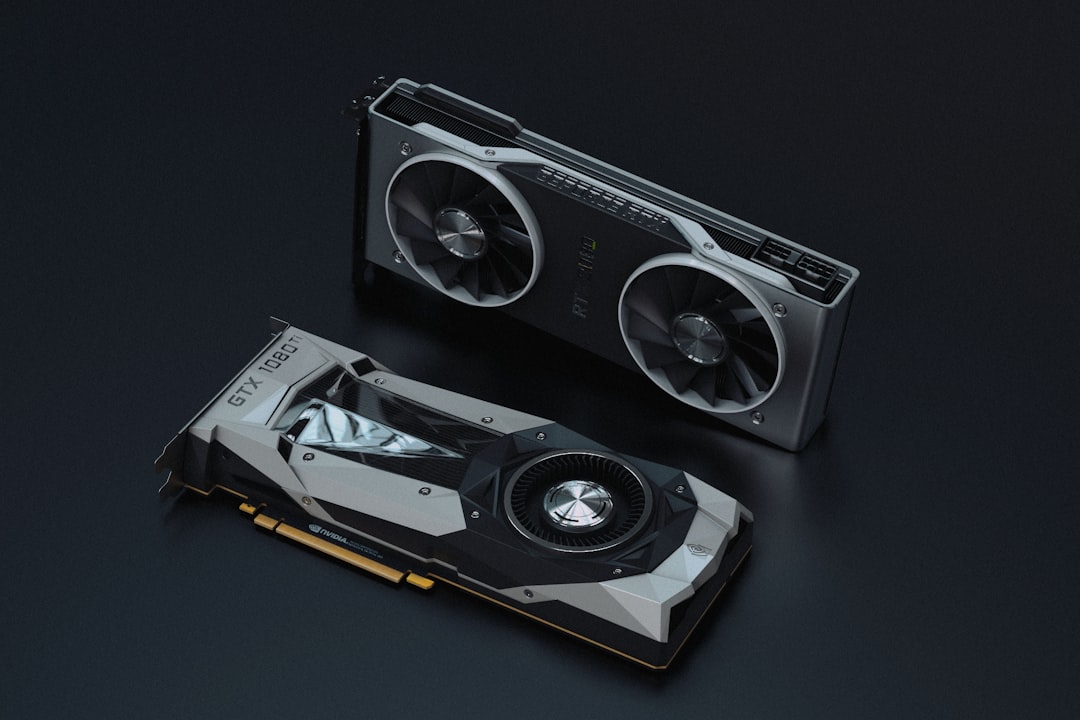
Akselerasi perangkat keras adalah fitur kinerja yang mengalihkan tugas tertentu dari unit pemrosesan pusat, atau CPU, ke perangkat keras khusus seperti unit pemrosesan grafis, atau GPU. Di Chromebook, hal ini sering kali memengaruhi cara halaman web digambar, cara video didekode, cara animasi ditampilkan, dan cara penanganan konten browser yang sarat grafis.
Jika berfungsi dengan baik, akselerasi perangkat keras bermanfaat. Ini dapat membuat pengguliran lebih lancar, meningkatkan kinerja streaming video, mengurangi beban CPU, dan membantu menghemat masa pakai baterai. ChromeOS dirancang untuk mengandalkan akselerasi perangkat keras dalam banyak situasi, sehingga sebagian besar pengguna tidak perlu menonaktifkannya secara permanen.
Meskipun demikian, driver grafis, pembaruan browser, pengaturan monitor eksternal, situs web tertentu, aplikasi Android, aplikasi Linux, atau perangkat keras Chromebook lama terkadang dapat menimbulkan konflik. Dalam kasus tersebut, menonaktifkan akselerasi perangkat keras di Chrome dapat membantu menentukan apakah GPU bertanggung jawab atas masalah tersebut.
Kapan Anda Harus Mempertimbangkan Mematikannya
Anda tidak boleh menonaktifkan akselerasi perangkat keras hanya karena opsi tersebut ada. Ini paling baik digunakan sebagai langkah diagnostik ketika Anda mengalami masalah yang muncul terkait dengan grafik, video, atau rendering. Alasan umum meliputi:
- Layar berkedip saat menjelajah atau menonton video.
- Pemutar video hitam atau kosong di situs streaming.
- Grafik terdistorsiartefak visual, atau warna aneh di halaman web.
- Chrome sering mogok saat membuka situs dengan grafis tinggi.
- Pengguliran lambat atau animasi tersendat setelah pembaruan.
- Masalah dengan monitor eksternaltermasuk keluaran kosong atau perilaku tampilan tidak stabil.
- Aplikasi web tidak berfungsikhususnya alat desain, editor video, aplikasi konferensi, atau game berbasis browser.
Jika Chromebook Anda berkinerja baik, biasanya tidak ada alasan untuk mengubah setelannya. Menonaktifkan akselerasi mungkin membuat beberapa tugas menjadi lebih lambat karena CPU harus melakukan pekerjaan yang sebelumnya ditangani oleh GPU.
Cara Mematikan Akselerasi Perangkat Keras di Chrome di Chromebook
Cara paling umum untuk mematikan akselerasi perangkat keras di Chromebook adalah melalui pengaturan browser Chrome. Ini memengaruhi akselerasi grafis Chrome dan merupakan metode teraman bagi sebagian besar pengguna.
- Buka krom peramban di Chromebook Anda.
- Klik menu tiga titik di pojok kanan atas jendela browser.
- Memilih Pengaturan.
- Di menu sebelah kiri, klik Sistem. Jika Anda tidak langsung melihatnya, gunakan bilah pencarian di bagian atas halaman Pengaturan dan cari akselerasi grafis atau akselerasi perangkat keras.
- Temukan opsi berlabel Gunakan akselerasi grafis bila tersedia. Pada beberapa versi, ini mungkin disebut Gunakan akselerasi perangkat keras bila tersedia.
- Putar saklarnya mati.
- Klik Luncurkan kembali jika Chrome meminta Anda memulai ulang browser.
Setelah Chrome diluncurkan kembali, uji kembali masalahnya. Kunjungi situs web, aplikasi, atau video yang menyebabkan masalah dan periksa apakah perilakunya sudah membaik. Jika masalah ini hilang, kemungkinan besar terjadi akselerasi perangkat keras. Jika tidak ada perubahan, penyebabnya mungkin ada di tempat lain.
Bagaimana Jika Anda Tidak Dapat Menemukan Pengaturannya?
ChromeOS dan Chrome sering diperbarui, dan Google terkadang mengubah label atau lokasi menu. Jika Anda tidak dapat menemukan opsi tersebut, coba cari langsung di dalam pengaturan Chrome. Jenis akselerasi grafis, akselerasi perangkat kerasatau sistem ke dalam bidang pencarian Pengaturan.
Jika pengaturan masih tidak muncul, pertimbangkan kemungkinan berikut:
- Chromebook Anda dikelola. Chromebook yang dikelola sekolah, bisnis, atau organisasi mungkin mengunci setelan browser dan sistem tertentu. Dalam hal ini, Anda mungkin perlu menghubungi administrator Anda.
- Versi Chrome Anda menggunakan kata-kata yang berbeda. Versi terbaru sering digunakan akselerasi grafis alih-alih akselerasi perangkat keras.
- Masalah ini tidak dikendalikan oleh pengaturan ini. Beberapa perilaku grafis ChromeOS ditangani di tingkat sistem operasi dan tidak dapat dinonaktifkan sepenuhnya melalui setelan normal.
- Anda menggunakan profil tamu atau profil terbatas. Masuk dengan akun utama jika Anda memiliki izin untuk mengelola perangkat.
Menggunakan Bendera Chrome: Opsi Lebih Lanjut
Bendera Chrome adalah pengaturan eksperimental yang tersedia di chrome://bendera. Mereka dapat memengaruhi fitur grafis seperti rasterisasi GPU, decoding video, dan perilaku rendering. Namun, penggunaannya harus hati-hati. Bendera tidak selalu stabil, mungkin hilang setelah pembaruan, dan dapat menyebabkan masalah baru jika diubah secara tidak benar.
Jika pengaturan standar tidak menyelesaikan masalah Anda, Anda dapat meninjau tanda terkait grafis sebagai langkah pemecahan masalah:
- Buka Chrome dan ketik chrome://bendera ke dalam bilah alamat.
- Gunakan bidang pencarian untuk mencari istilah seperti GPU, rasterisasiatau dekode video perangkat keras.
- Baca setiap deskripsi bendera dengan cermat sebelum mengubah apa pun.
- Ubah hanya satu pengaturan dalam satu waktu.
- Mulai ulang Chrome saat diminta.
- Jika performa memburuk, kembalikan bendera ke Bawaan.
Penting: Bagi sebagian besar pengguna Chromebook, pengaturan Chrome normal adalah metode yang disarankan. Tanda Chrome paling baik digunakan untuk pemecahan masalah lanjutan atau situasi ketika profesional dukungan menyarankan Anda untuk menguji tanda tertentu.
Cara Mengonfirmasi Apakah Akselerasi Perangkat Keras Dinonaktifkan
Anda dapat memeriksa status grafis Chrome menggunakan halaman diagnostik internal. Buka tab baru dan ketik chrome://gpu ke dalam bilah alamat. Halaman ini memberikan detail tentang fitur grafis, solusi driver, akselerasi video, dan status rendering.
Cari bagian seperti Status Fitur Grafis. Jika akselerasi grafis telah dinonaktifkan atau dibatasi, Anda mungkin melihat fitur yang ditandai sebagai perangkat lunak saja atau dengan disabilitas. Halaman ini bersifat teknis, jadi jangan khawatir jika setiap baris tidak langsung jelas. Tujuan utamanya adalah untuk memastikan apakah Chrome tidak terlalu mengandalkan akselerasi GPU.
Halaman ini juga berguna jika Anda perlu memberikan informasi kepada departemen TI sekolah, administrator tempat kerja, atau perwakilan dukungan teknis. Ini memberikan tampilan yang lebih tepat daripada menu pengaturan dasar.
Kemungkinan Kerugian dari Mematikannya
Menonaktifkan akselerasi perangkat keras dapat menyelesaikan masalah grafis, namun juga dapat menimbulkan kerugian. Karena CPU harus menangani lebih banyak pekerjaan visual, Anda mungkin memperhatikan:
- Performa video berkurangterutama dengan streaming resolusi tinggi.
- Penggunaan CPU yang lebih tinggi selama panggilan video, permainan, atau aplikasi web yang kompleks.
- Masa pakai baterai lebih pendek jika prosesor bekerja lebih keras dalam jangka waktu lama.
- Scrollingnya kurang lancar di situs web yang sarat grafis.
- Kinerja lebih lambat dalam alat pengeditan, pemetaan, atau visualisasi berbasis browser.
Oleh karena itu, adalah bijaksana untuk menganggap perubahan ini sebagai sebuah ujian. Jika menonaktifkan akselerasi dapat menyelesaikan masalah, Anda dapat menonaktifkannya untuk sementara. Jika Chromebook Anda menjadi lebih lambat atau masalah aslinya masih ada, hidupkan kembali.
Cara Mengaktifkan Kembali Akselerasi Perangkat Keras
Mengaktifkan kembali pengaturan sangatlah mudah. Membuka Pengaturan Chromepergi ke Sistemdan beralih Gunakan akselerasi grafis bila tersedia kembali. Luncurkan kembali Chrome saat diminta.
Setelah mengaktifkannya kembali, uji aktivitas normal seperti streaming video, menggunakan panggilan video, membuka banyak tab, dan bekerja dengan aplikasi web. Jika semuanya berjalan lancar, membiarkan akselerasi tetap aktif biasanya merupakan pilihan terbaik dalam jangka panjang.
Langkah Pemecahan Masalah Lainnya yang Perlu Dicoba
Jika menonaktifkan akselerasi perangkat keras tidak menyelesaikan masalah, masalahnya mungkin tidak terkait dengan GPU. Sebelum berasumsi bahwa Chromebook Anda mengalami kesalahan perangkat keras, cobalah langkah praktis berikut:
- Perbarui ChromeOS: Pergi ke PengaturanKemudian Tentang ChromeOSdan periksa pembaruan.
- Mulai ulang Chromebook: Restart penuh dapat menghapus masalah tampilan dan browser sementara.
- Tes dalam mode Penyamaran: Hal ini membantu mengidentifikasi apakah ekstensi menyebabkan masalah.
- Nonaktifkan ekstensi: Pemblokir iklan, perekam layar, alat pengunduhan, dan ekstensi penyempurnaan visual dapat mengganggu rendering.
- Coba profil pengguna lain: Pengaturan profil yang rusak terkadang dapat menyebabkan masalah khusus browser.
- Putuskan sambungan monitor eksternal: Jika masalah hanya muncul pada layar kedua, kabel, adaptor, resolusi, atau kecepatan refresh mungkin terlibat.
- Setel ulang pengaturan Chrome: Ini dapat memulihkan perilaku browser tanpa menyetel ulang Chromebook sepenuhnya.
Jika masalah berlanjut di beberapa akun, setelah pembaruan, dan akselerasi perangkat keras diaktifkan dan dinonaktifkan, sebaiknya hubungi dukungan Chromebook atau administrator perangkat Anda. Kerusakan tampilan yang terus-menerus, layar hitam berulang, atau crash di banyak aplikasi dapat mengindikasikan masalah driver, firmware, atau perangkat keras yang lebih dalam.
Chromebook Sekolah atau Kantor yang Dikelola
Banyak Chromebook dikendalikan oleh suatu organisasi. Jika perangkat Anda milik sekolah, perusahaan, atau lembaga publik, beberapa pengaturan mungkin diterapkan berdasarkan kebijakan. Anda mungkin melihat pesan yang menunjukkan bahwa browser tersebut dikelola oleh organisasi Anda.
Dalam situasi tersebut, jangan mencoba solusi yang tidak didukung. Sebaliknya, dokumentasikan masalahnya dengan jelas. Catat kapan masalah ini terjadi, situs web atau aplikasi mana yang memicunya, apakah layar eksternal tersambung, dan apakah masalah dimulai setelah pembaruan. Informasi ini membantu administrator memutuskan apakah akan menyesuaikan kebijakan, memperbarui perangkat, atau mengganti perangkat keras yang rusak.
Rekomendasi Akhir
Mematikan akselerasi perangkat keras di Chromebook adalah langkah pemecahan masalah yang sah, terutama untuk masalah kedipan, masalah pemutaran video, artefak tampilan, atau ketidakstabilan browser. Metode teraman adalah dengan menggunakan bawaan Chrome Sistem pengaturan dan nonaktifkan Gunakan akselerasi grafis bila tersedialalu luncurkan kembali browser.
Bagi sebagian besar pengguna, akselerasi perangkat keras harus tetap diaktifkan kecuali jika jelas-jelas menimbulkan masalah. Jika menonaktifkannya memperbaiki masalah Anda, pantau kinerja dan masa pakai baterai selama beberapa hari ke depan. Jika tidak membantu, hidupkan kembali dan lanjutkan pemecahan masalah melalui pembaruan, ekstensi, pengaturan tampilan, atau dukungan administrator. Pendekatan yang hati-hati dan selangkah demi selangkah akan memberi Anda hasil yang paling dapat diandalkan tanpa menimbulkan masalah baru yang tidak perlu.